跳到主要内容

使用教程

不需要懂网络,不需要配端口。跟着下面三步走,第一次使用也能一次连上。

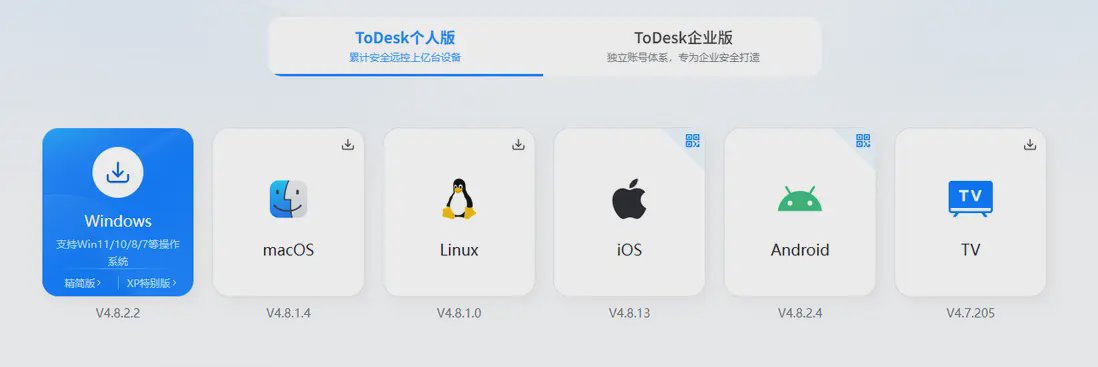
ToDesk 客户端安装界面
1

下载并安装客户端

在两台设备(主控与被控)上分别安装对应系统的 ToDesk 客户端。安装包小巧,全程无捆绑、无广告,30 秒即可完成。
  • Windows 用户建议选择默认安装路径,便于后续自动更新
  • 企业内网可通过 MSI 包静默批量部署
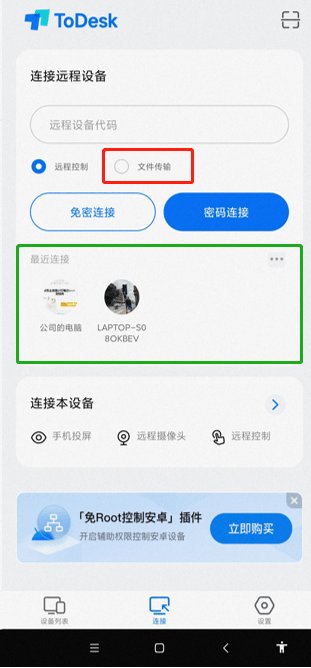
ToDesk 手机端设备列表
2

登录账号,设备自动绑定

注册并登录同一账号后,每台设备会自动加入你的设备列表。无需手动抄录冗长的识别码与密码,也可直接输入设备代码发起连接。
  • 被控设备保持客户端运行并允许开机自启
  • 可以给设备重命名,例如「公司设计机」
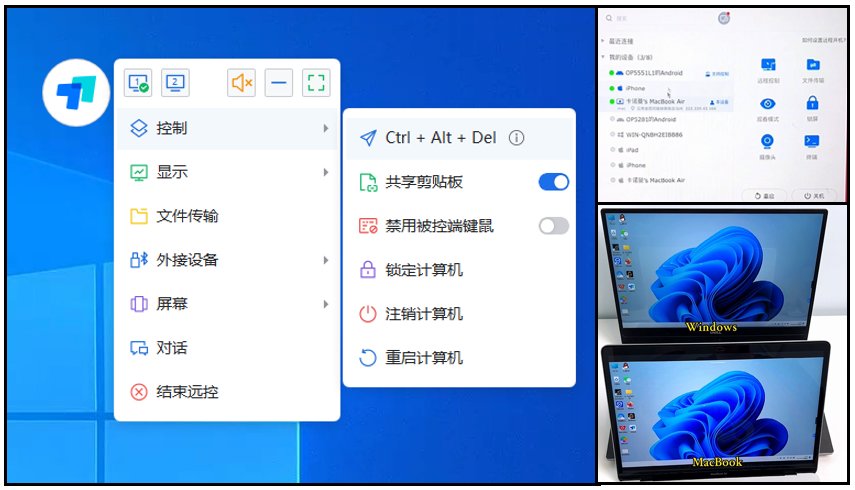
ToDesk 远程会话中的悬浮工具栏
3

点击设备,发起连接

在设备列表中双击在线设备即发起连接;首次连接时在被控端点击「允许」即可完成配对。悬浮工具栏提供文件传输、远程重启、隐私屏等全部功能。

  • 画面卡顿时可切换「流畅模式」优先保证操作跟手
  • 支持多人同时观看一台设备的画面,适合协作演示

进阶玩法

进一步提高你的远程效率

设备码直连

让对方打开 ToDesk 告知 9 位设备码与临时密码,你在主界面输入即可发起连接。

手机控电脑

手机客户端登录同一账号,点击在线电脑即刻投屏操控。双指缩放、虚拟鼠标、横屏模式,完整复刻桌面体验。

无人值守

在「安全设置」中为常用设备开启无人值守密码,配合开机自启,即使电脑前没人也能随时连上。